一、PURPLE Talk 原生語音與第三方語音軟體實測對比
我們在執行《天堂W》百人攻城戰的同時,實測了使用內建 PURPLE Talk 與外掛第三方語音軟體的系統開銷與通訊表現:
| 對比項目 | PURPLE Talk(官方內建) | 第三方獨立語音軟體 | 實戰體驗差異說明
|
|---|---|---|---|
| 額外記憶體佔用 | 約 45 ~ 70 MB(共用主程式行程) | 約 450 ~ 750 MB | 多開玩家使用內建語音可大幅減輕 RAM 壓力 |
| 角色與血盟身分同步 | 自動綁定遊戲角色ID與血盟頻道 | 需手動建立群組並修改群暱稱 | 新成員加入血盟自動獲得對應頻道權限,免審核 |
| 跨語言即時翻譯 | 原生內建韓/中/英/日多國聊天翻譯 | 需外掛機器人插件 | 跨國伺服器與韓國盟友協同作戰無障礙 |
| 行動端串流整合 | PURPLE APP 單一視窗同時看畫面聽指揮 | 需背景雙開 APP,易被系統殺後台 | 外出用手機掛機跟團時,內建整合度極高 |
對於電腦記憶體在 16GB 以下、或是經常需要用手機遠端跟團的玩家而言,直接啟用內建的 PURPLE Talk 是最省資源且不會掉線的方案。
二、步驟詳解:三步打造零雜音的攻城戰語音環境
許多人初次開啟語音時會遇到「背景鍵盤聲太吵」或「遊戲音效蓋過指揮聲音」的問題,請按以下三步完成調校:
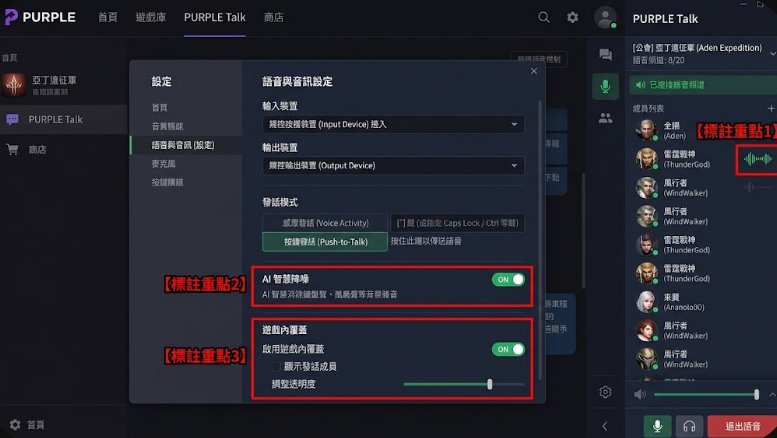
步驟 1:配置麥克風 AI 降噪與按鍵發話(Push-to-Talk)
為了避免環境雜音、機械鍵盤敲擊聲干擾整個血盟頻道: 1. 點擊 PURPLE 視窗右側或頂部的「PURPLE Talk(氣泡圖示)」,進入語音聊天室並點擊右上角「語音設定(齒輪)」。 2. 在「輸入裝置」中選定你的耳機麥克風,並勾選開啟「智慧型噪音抑制(AI 降噪)」。 3. 若你並非主指揮,強烈建議將發話模式由「語音感應」改為「按鍵發話(Push-to-Talk)」,並綁定一個不影響技能施放的側鍵或 ~ 鍵。
步驟 2:開啟語音自動閃避(Audio Ducking),凸顯指揮人聲
攻城戰時技能爆炸音效非常嘈雜,容易聽不清指揮指令: 1. 在 PURPLE 語音設定中,找到「音量自動調節(其他人發話時降低遊戲音量)」選項。 2. 將衰減比例設定為 50% 或 70%。 3. 設定完成後,只要血盟指揮官按住麥克風開始說話,遊戲內的背景音樂與打怪音效就會自動壓低,話音剛落即刻恢復原狀。
步驟 3:啟用遊戲內覆蓋介面(In-Game Overlay)
全螢幕遊玩時,為了看清楚目前是哪一位盟友在說話: 1. 進入 PURPLE「設定」->「遊戲與覆蓋設定」。 2. 開啟「在遊戲畫面中顯示語音發話者名單」。 3. 將覆蓋清單拖曳至遊戲畫面左上角空白處,並將透明度調至 60%,既能一眼看到當前發話者的遊戲角色名稱,又不會遮擋戰鬥視野。
三、常見問題解答(FAQ 模組)
Q1:進入語音頻道後,為什麼聽得到隊友說話,但我說話隊友完全聽不到?
答:首先檢查 PURPLE 語音面板左下角的麥克風圖示是否被點成了「靜音(紅色斜線)」;若未靜音,請打開 Windows「設定」->「隱私權與安全性」->「麥克風」,確認已開啟「允許桌面應用程式存取您的麥克風」權限。
Q2:使用藍牙耳機(如 AirPods)連接電腦開 PURPLE 語音時,為什麼遊戲聲音突然變得像收音機一樣模糊?
答:這是 Windows 藍牙協議的通病:當藍牙耳機的麥克風被啟用時,音訊通道會從高音質立體聲(A2DP)強制降級為雙向通話免持模式(Hands-Free AG Audio)。解決方法是在 PURPLE 語音設定中,將「輸入裝置(麥克風)」改為電腦外接的獨立桌麥或筆電內建麥克風,「輸出裝置」保留為藍牙耳機,即可恢復高音質。
Q3:如何關閉某些頻繁洗版的跨服公會頻道通知?
答:在 PURPLE Talk 頻道列表中,右鍵點擊不想接收彈窗的聊天室,選擇「聊天室通知設定」,將其更改為「僅在標註(@提及)我時通知」或直接靜音該頻道即可。
四、總結與實戰建議
善用官方內建的 PURPLE Talk,不僅能省下可觀的電腦記憶體去多開一個角色視窗,還能藉由角色身分同步與跨語系翻譯,大幅降低大型血盟的管理成本。開戰前花一分鐘設好 AI 降噪與音量自動閃避,就能讓每一場團隊作戰指令清晰傳達。