一、99% 卡死的真实元凶:不是下载断流,是解压崩盘
很多人以为进度条跑到 99% 是下载环节没收尾。
实际上,NCSoft Purple 的更新机制分为完全独立的两个半场:
- 前半场:从 CDN 服务器将几十个高度压缩的 `.pak` 分卷压缩包下载到本地;
- 后半场(从 95% 到 100%):启动后台多线程解压缩解压程序,把几万个零碎的音频、贴图和模型文件释放写入到游戏目录,同时校对 SHA-256 哈希值。
如果你的 C 盘剩余空间捉襟见肘,或者安装目标盘的固态硬盘(SSD)SLC 缓存被连续几十 GB 的写入直接打爆掉速到几 KB/s,解压进程就会触发超时死锁。随之而来的就是弹窗报错:`磁盘写入失败 (Disk Write Error)` 或错误代码 `E02018`。
二、三步击破解压死锁与权限异常
第一步:重定向系统 Temp 缓存盘符(解决 C 盘爆仓)
Purple 微端在解压大体积补丁时,默认会把临时解包缓冲区放在系统的 `C:\Users\用户名\AppData\Local\Temp`。即使你的游戏安装在 D 盘,C 盘如果空余不足 30GB,照样会因为空间耗尽而崩溃:
在剩余空间充足的大容量磁盘(如 D 盘)根目录下,新建一个干净的文件夹:`D:\PurpleTemp`。
按快捷键 `Win + Pause/Break`(或右键桌面的“此电脑”选择「属性」),点击 「高级系统设置」。
在弹出的窗口底部,点击 「环境变量」。
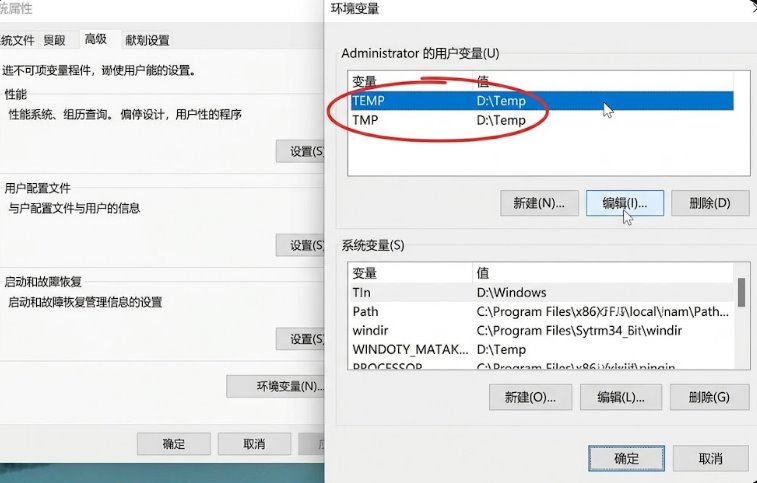
在上方的“用户变量”区域,找到 `TEMP` 与 `TMP` 这两项:
- 双击 `TEMP`,将变量值修改为:`D:\Temp`;
- 双击 `TMP`,同样修改为:`D:\Temp`。
点击确定保存。彻底退出 Purple 后重新启动,所有的临时解压流将全部转移至高速大容量分区进行。
第二步:彻底修复游戏安装目录的 NTFS 继承安全权限
部分系统在安装了第三方杀毒软件或更新补丁后,游戏主目录的写入权限被系统静默降级为“只读”:
打开资源管理器,定位到游戏完整安装路径(例如 `D:\Games\LineageW`)。
在该游戏文件夹上右键,选择 「属性」。
检查底部的「只读」复选框:如果内部带有黑色方块填充,先点击取消勾选,点击应用(选择“将更改应用于此文件夹、子文件夹和文件”)。
切换到顶部的 「安全」 选项卡:
- 点击「编辑」,在组或用户名列表中选中你的当前登录用户(以及 `Users` 组);
- 在下方的权限列表中,务必勾选「完全控制」的“允许”框;
点击确定并保存退出。
第三步:使用 chkdsk 排查底层文件系统脏标记
频繁掉电或非正常关机,会导致 NTFS 卷日志中产生坏簇或文件索引断链:
按 `Win + S` 搜索 `cmd`,右键选择 「以管理员身份运行」。
针对你游戏所在的盘符执行扇区与文件树修复命令(假设游戏在 D 盘):
```cmd
chkdsk D: /f /r
```
系统会自动扫描整个分区的元数据流。如果发现有损坏的未关闭文件索引,命令会自动将其复原重建。
三、清理卡死残留与断点续传技巧
如果客户端依然提示报错,说明此前解压中断的半成品文件产生了文件锁:
完全退出 Purple 与任务管理器中所有的 `NCLauncher*.exe` 进程。
进入游戏根目录下的 `_Download` 或 `Patch` 临时文件夹,直接全选删除里面的所有临时文件。
重新打开 Purple 启动器,点击游戏图标下方的「扫描与修复(文件检查)」。启动器会跳过已经校验正确的大型数据包,仅拉取损坏的最后几个碎片文件,顺利冲破 99% 的卡点。