一、图形设备初始化失败的高发场景
满心期待准备上线打 BOSS,点开启动器,屏幕中央弹出一个冰冷的红色错误提示:
`Failed to initialize graphics device` 或 `Direct3D could not be initialized`。
紧接着进程闪退。
别慌。这通常不是显卡烧了。
很多笔记本电脑或双显卡台式机在系统更新后,经常会遭遇这个故障。问题的核心在于:Windows 系统的电源调度机制把 Purple 微端错误地分配给了低功耗的 CPU 集成核显,而集成核显的显存严重不足或 DirectX 驱动特性不全,直接被游戏引擎无情拒绝。
二、四步彻底排错流程
步骤 1:强制为游戏指定高性能独立显卡(核心关键点)
很多双显卡笔记本由于开启了“核显节能”,导致大型游戏误用了核显:
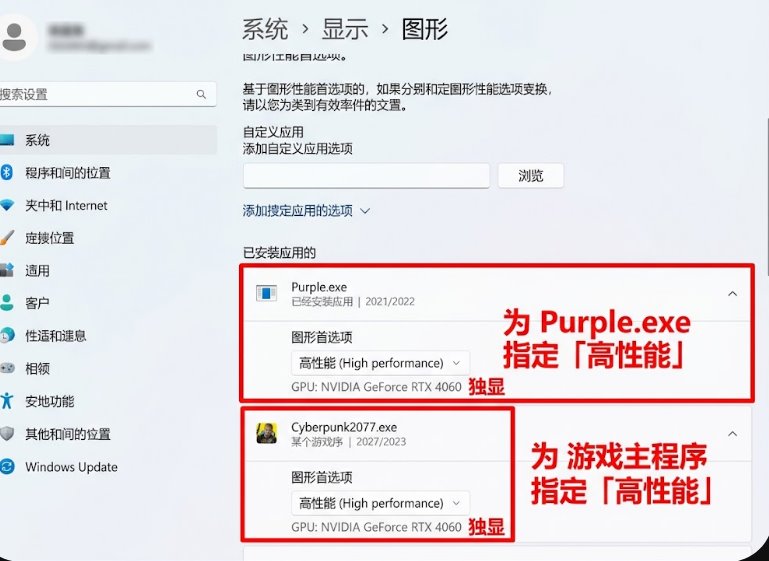
按 Win + I 打开 Windows 设置,进入「系统」->「显示」->「图形设置」。
点击「浏览」,定位到 Purple 启动器与游戏的安装路径:
- 找到 `Purple.exe`(通常在 `D:\\Games\\NCSoft\\Purple`);
- 找到游戏微端的主程序(例如 `D:\\Games\\LineageW\\LineageW.exe`)。
添加到列表后,点击该程序卡片下的 「选项」。将默认的“由 Windows 决定”修改为 「高性能」(明确勾选你的 NVIDIA 或 AMD 独立显卡)。点击保存。
步骤 2:彻底清空损坏的 DirectX / Vulkan 着色器缓存
游戏在更新大版本后,本地残留的旧版 Shader 着色器二进制文件容易引发哈希冲突:
完全退出 Purple 与所有相关后台进程。
打开资源管理器,在地址栏输入以下路径回车:
`%localappdata%\\NVIDIA\\DXCache`(如果是 N 卡)
或者:
`%localappdata%\\D3DSCache`
按 Ctrl + A 全选里面的所有缓存小文件,直接按下 Delete 删除(部分正在被系统使用的文件跳过即可)。
清空缓存后重新打开游戏,引擎会强制重新进行一次干净的底层着色器编译。
步骤 3:修复或重装微软 DirectX 最终用户运行时
如果系统此前精简过,可能缺少了关键的动态链接库:
下载并运行微软官方的 DirectX End-User Runtime Web Installer。
向导会自动扫描系统的 System32 目录,自动补齐缺失的 `d3dx9_43.dll`、`d3dcompiler_47.dll` 等依赖库。
步骤 4:在显卡控制面板中关闭“垂直同步”与极端超频
微端启动时如果显卡处于不稳定超频状态,显卡驱动会重置:
- 打开 NVIDIA 控制面板,将该游戏的「垂直同步」设置为“使用 3D 应用程序设置”;
- 如果使用微星小飞机(MSI Afterburner)超频过显存,暂时恢复为出厂默认频率。
三、常见异常排除(FAQ)
问:提示“驱动版本过低,请升级至最新显卡驱动”?
答:字面意思。前往显卡官网,下载最新的 Game Ready 官方认证驱动,安装时建议勾选“执行清洁安装”,彻底清除旧驱动的注册表残留。