一、多开卡死的根源:核数被死锁抢占
很多玩家的电脑配置并不差,配了 i7 或 R7 级别的八核处理器、32GB 内存与高端显卡。
但只要点开第三个《天堂W》窗口,整台电脑立刻开始卡顿。鼠标指针移动出现拖影,语音软件声音撕裂,打开浏览器都要等待好几秒。
打开任务管理器一看:CPU 占用率飙到了 98% 甚至 100%,而显卡 GPU 占用往往只有不到 40%。
这是 NCSoft 微端引擎的典型特征。每一个 Purple 游戏微端实例除了图形渲染,本地还会高频跑大量的逻辑帧校验、动作补间以及反作弊驱动轮询。如果不做主动干预,每一个实例都会竭尽全力去争夺 CPU 的前两个核心(特别是 CPU 0 和 CPU 1),直接把操作系统的核心调度线程挤爆。
二、压降 CPU 占用的三道防线
第一道:游戏内原生锁死“后台未激活帧率”
这是最直接、降温最显著的方法。很多人只改了前台帧率,却忽略了后台:
进入每一个运行中的游戏窗口,打开游戏系统设置。
定位到 「画面 / 图像」 -> 「帧率限制 (FPS)」。
关键设置:
- 最大前台帧率:挂机搬砖不需要 144Hz,直接锁定为 `30 FPS` 或 `45 FPS`。
- 后台帧率限制:务必开启,并强行拉到最低档(通常为 15 FPS 或 10 FPS)。
勾选「当窗口处于非激活状态时降低性能」。一旦切换到主屏办公或最小化窗口,该实例的 CPU 吞吐量会瞬间下降 60% 以上。
第二道:通过任务管理器绑定 CPU 亲和性 (Affinity)
特别是使用 Intel 12代及以上大小核架构(P-Core + E-Core)的处理器,默认调度机制经常把微端扔给大核,导致大核温度爆表。
在桌面按快捷键 `Ctrl + Shift + Esc` 打开任务管理器。
切换到左侧菜单的 「详细信息」。
找到所有 `LineageW.exe`、`BNS2.exe` 或对应的微端进程名。
右键点击目标进程,选择 「设置优先级」 -> 修改为「低于正常」(千万不要选“低”,否则可能掉线;“低于正常”可以确保前台操作优先)。
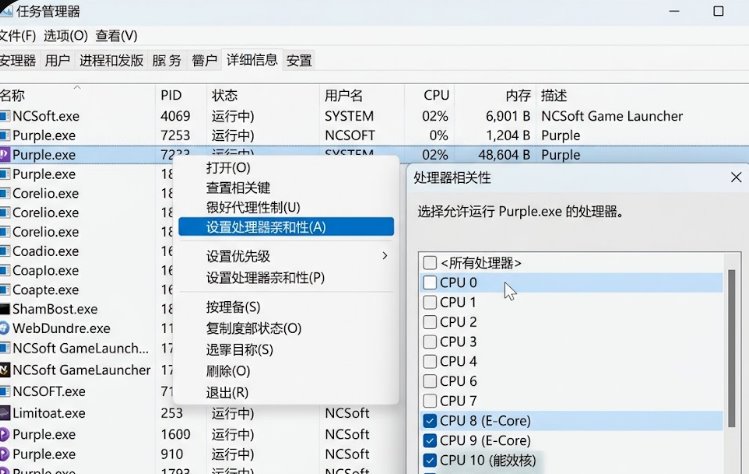
再次右键该进程,选择 「设置相关性 (Set Affinity)」:
- 把 「CPU 0」 的勾选取消(保留 CPU 0 给 Windows 核心系统服务与鼠标驱动);
- 将多开实例按核心分组:实例 1 勾选 CPU 2、3;实例 2 勾选 CPU 4、5。
核心隔离后,进程之间不再争抢缓存,卡死和蓝屏概率断崖式下降。
第三道:使用 BES (Battle Encoder Shirase) 强行压制单进程
如果游戏更新后反作弊驱动锁死了任务管理器修改权限,可以使用轻量级开源进程压制工具 BES:
下载单文件免安装的 BES 工具并以管理员身份运行。
点击界面上的 「Target」,在列表中找到占满资源的微端进程。
选中后点击右侧的 「Limit this」。
点击底部的 「Control」 滑块:
- 将限制比率拖动至 `-15%` 到 `-20%` 之间。
这个工具的原理是在极微观的时间片内强行让目标进程短暂 Sleep,不会导致游戏掉线,但能硬生生把持续 100% 的 CPU 峰值死死按在 80% 的安全线以内。
三、环境清理与长效配置建议
除了上述配置,还有两个隐形吃 CPU 的常驻项需要关掉:
- 彻底关闭 Windows 游戏录制与后台回放:进入系统「设置」 -> 「游戏」 -> 「摄像」,关闭“在后台录制”。这个功能会实时用 CPU 软件编码器捕获每一帧画面。
- 禁用 Purple 客户端内的硬件加速悬浮窗:在 Purple 启动器设置里,关闭“启用游戏内覆盖悬浮窗”。它每秒都在尝试向微端注入图形钩子,非常消耗指令周期。