一、不同更新率模式下的畫面延遲與撕裂指數實測
我們在一台配備 165Hz 電競螢幕與 RTX 4070 顯卡的電腦上,針對《天堂W》城鎮場景進行了高速相機捕捉與幀生成時間(Frame Time)分析:
| 螢幕更新率與垂直同步設定 | 幀生成時間平穩度 (Frame Time) | 橫向撕裂切線發生率 | 顯示卡平均運行功耗 | 操作跟手流暢感評級
|
|---|---|---|---|---|
| 無限制幀率 + 關閉垂直同步 | 忽高忽低(5ms ~ 25ms 劇烈跳動) | 極高(畫面中間頻繁切斷) | 高達 220W(顯卡無效狂飆) | 差,撕裂感嚴重 |
| 傳統垂直同步 (V-Sync 開啟) | 穩定但有操作輸入延遲 | 0%(撕裂徹底消除) | 約 140W | 中等,滑鼠有輕微拖泥帶水感 |
| 驅動級 G-Sync/FreeSync + 鎖幀 | 完美平直(穩定 6.9ms 一條線) | 0%(完美消除) | 約 125W(負載均勻) | 頂級,如絲綢般順滑 |
實測數據非常清晰:盲目地關閉幀率限制讓顯卡跑出幾百幀是毫無意義的,這只會讓顯卡發熱狂飆並產生嚴重的畫面切線;最科學的方案是透過硬體級可變更新率(G-Sync / FreeSync)技術,將幀率鎖定在比螢幕最高更新率低 3 幀的水平,達成零撕裂且零延遲的終極體驗。
二、步驟詳解:三步打造極致絲滑的高刷電競畫質
請跟隨以下三項標準步驟依序配置你的系統與遊戲參數:
步驟 1:在顯示卡驅動控制面板中啟用 G-Sync / FreeSync
硬體級同步是消除撕裂的靈魂基石: 1. 在 Windows 桌面空白處點擊右鍵,開啟「NVIDIA 控制面板」(或 AMD Radeon Software)。 2. 在左側找到「設定 G-SYNC」,勾選「啟用 G-SYNC,G-SYNC 相容性」。 3. 務必選擇「同時在全螢幕和視窗化模式中啟用」(因為 PURPLE 遊戲通常以無邊框視窗化運行)。 4. 點擊套用儲存。
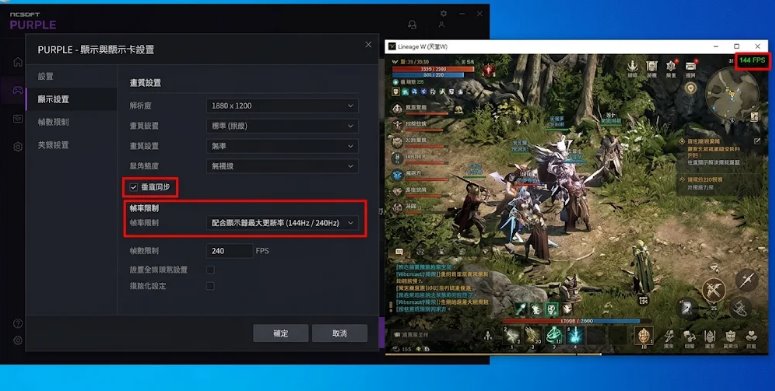
步驟 2:在 PURPLE 啟動器與遊戲內正確鎖定更新率
避免遊戲無限制空轉消耗顯存: 1. 啟動 PURPLE 並進入遊戲內的環境設定選單。 2. 進入「畫面/顯示」設定,將視窗模式選為「全螢幕無邊框視窗(Borderless Windowed)」。 3. 找到「畫面播放速率(FPS)」,如果選項中有具體數值,將其選擇為你的螢幕物理更新率(如 144FPS);若提供自訂滑塊,手動將上限拉至與螢幕更新率相符,切勿選擇無限制。 4. 勾選遊戲內的「減少畫面撕裂(垂直同步緩衝)」。
步驟 3:在顯卡底層微調最大幀率(鎖定 141FPS 消除輸入延遲)
高階電競玩家必學的黃金微調細節: 1. 回到 NVIDIA 控制面板,進入「管理 3D 設定」->「程式設定」,點擊新增並選中 PURPLE 遊戲的執行檔。 2. 找到「最大畫面播放速率(Max Frame Rate)」,手動將其設定為螢幕更新率減去 3。例如你的螢幕是 144Hz,這裡就填入 141 FPS;若為 165Hz 則填入 162 FPS。 3. 這樣可以防止渲染幀率突破 G-Sync 的上限閾值,既能享受完全不撕裂的完美畫面,又能徹底消除傳統垂直同步帶來的幾十毫秒滑鼠粘滯感。
三、常見問題解答(FAQ 模組)
Q1:配置了 144Hz 後,為什麼一進入大地圖群體混戰,幀率立刻跌到 40 幾幀?
答:攻城戰百人同屏時,瓶頸往往出在 CPU 的單核調度與記憶體延遲上。請在遊戲內將「角色模型顯示上限」從“全部”調至“普通”,並關閉其他非血盟玩家的華麗技能光影,即可將戰鬥幀率穩定拉回 80 幀以上。
Q2:使用 HDMI 線材連接螢幕,為什麼選單裡最高只能選到 60Hz?
答:部分老款 HDMI 1.4 線材或接口不支援 2K 144Hz 的高頻寬傳輸。建議更換為隨螢幕附贈的 DisplayPort (DP 1.4) 專用連接線,或者升級為具備 48Gbps 頻寬的 HDMI 2.1 線材,系統顯示器設定裡才會正確點亮 144Hz/165Hz 選項。
Q3:多開兩個帳號掛機時,副螢幕遊戲會自動降幀一頓一頓的正常嗎?
答:這是完全正常的,而且是推薦的節能狀態。因為副視窗處於非焦點狀態,系統自動壓制其幀率以節省顯卡資源留給主視窗。當你用滑鼠點擊切換到該視窗時,更新率會立刻毫秒級拉回滿血狀態。
四、總結與硬體適配建議
好馬配好鞍,買了高刷新率電競螢幕,絕不能在預設 60 幀和滿屏切線撕裂中委屈求全。透過開啟驅動級 G-Sync、設定全螢幕視窗化,並鎖定 141 幀極限防線,就能讓每一次角色技能施放與視角旋轉,都呈現出行雲流水般的電競級絲滑質感。