作為 NCSoft 官方專為旗下旗艦級大作(如《天堂W》、《天堂2M》、《劍靈2》等)量身打造的多平台啟動與模擬器環境,PURPLE(퍼플)在遊戲相容性與防作弊防護上具有傳統第三方模擬器無法比擬的原生優勢。
然而,當玩家進行「三開、四開」長時間掛機,或利用手機端進行跨網絡「PURPLE On 遠端串流」時,往往會面臨 CPU 滿載、記憶體洩漏與串流卡頓等挑戰。本文結合實測參數,深入剖析 PURPLE 底層引擎優化訣竅,助你實現極限多開與穩定流暢掛機。
一、多開資源負載與硬體需求實測數據
相較於傳統基於 Android 容器的模擬器,PURPLE 採用專門優化的圖形渲染管道,但多開實例對硬體的消耗仍呈現明確的階梯式增長:
- 單實例基準負載(以《天堂W》為例):1080P 中等畫質下,單開佔用約 1.2GB~1.8GB 記憶體,CPU 佔用率約為 8%~14%(基於 Intel i7-12700 / AMD 5800X 級別處理器)。
- 四開未優化狀態:四個實例同時渲染,GPU 顯存佔用直逼 7.5GB,記憶體總佔用突破 10GB,若後台未開啟幀率限制,容易導致個別實例因記憶體溢出(OOM)閃退。
- 開啟節能與低幀渲染後:啟用內建「掛機節能模式」後,非焦點視窗幀率自動壓制至 15FPS,四開整體 CPU 負載瞬間由 68% 驟降至 28% 左右,顯卡溫度平均下降 9°C。
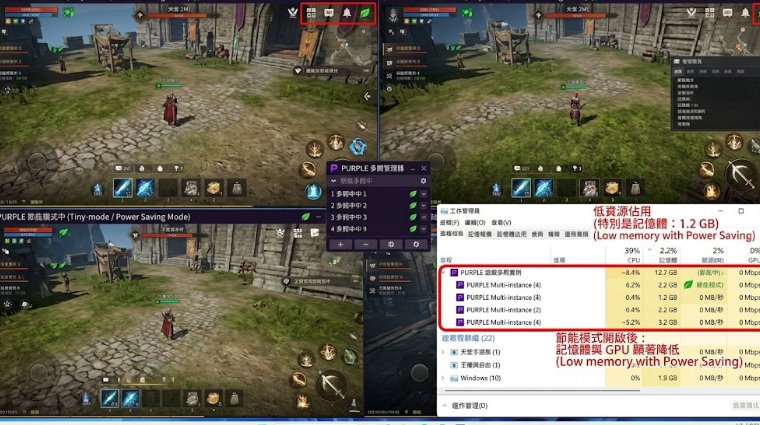
二、步驟詳解:三步達成多開穩定與串流畫質最佳化
步驟 1:調整 PURPLE 圖形引擎與硬體解碼
- 啟動 PURPLE 主程式,點擊右上角齒輪「設定」->「圖形設定」。
- 圖形 API 建議優先選擇 DirectX 11(進階),具備更穩定的多線程調度相容性;
- 勾選「使用硬體加速渲染」,確保獨立顯卡(NVIDIA / AMD)全權接管圖形計算,避免內顯搶佔系統主記憶體。
步驟 2:配置後台掛機節能與智慧幀率限制
- 進入具體遊戲實例的設定選單(例如天堂W遊戲內設定);
- 找到「畫面與幀率」設定,將「前景幀率」設定為 60 FPS(保證操作跟手度),將「背景幀率」限制為 15 FPS 或 20 FPS;
- 勾選「進入省電模式時自動降頻」,當視窗最小化或長時間無操作時,自動進入超低功耗模式,杜絕多開崩潰。
步驟 3:設置 PURPLE On 手機串流超低延遲配對
外出隨時監控掛機狀態是 PURPLE 的殺手級功能:
- 在手機上下載安裝「PURPLE APP」,登入與 PC 端完全相同的 NC 帳號;
- 在 PC 端 PURPLE 設定中開啟「PURPLE On 遠端連線」開關;
- 在串流品質中選擇「自適應畫質」,若手機處於 4G/5G 移動網絡,將串流上限限制為 720P 30FPS,在保證及時收到被攻擊警報的同時節省大量流量。
三、常見問題解答(FAQ 模組)
Q1:多開遊戲時,為什麼第 3 或第 4 個視窗啟動會提示「圖形驅動崩潰」?
答:這通常是因為顯示卡顯存(VRAM)被耗盡。請檢查遊戲內解析度是否開得過高(多開建議全部調整為 1280x720 或 1600x900),並在 Windows 設定中關閉「硬體加速 GPU 排程」,重新啟動後即可正常加載更多實例。
Q2:使用 PURPLE On 串流時,手機經常提示「無法連接至 PC 端的 PURPLE」?
答:請確認 PC 端的主機未進入休眠狀態,且 Windows 防火牆未攔截 PURPLE 的串流傳輸端口(通常為 TCP/UDP 8000-8010 區間)。建議在路由器上將主機 IP 設定為靜態並開啟 UPnP。
Q3:不同帳號的多個角色,如何在同一個 PURPLE 啟動器中快速切換?
答:PURPLE 支援「多帳號登入記憶」。在登入介面點擊「新增帳號」,將所有 NC / Google / Apple 綁定帳號依序登入一次,後續啟動時只需在切換選單中點選頭像即可直接開跑,無須重複輸入驗證碼。
四、總結與掛機建議
NCSoft PURPLE 的原生效能優勢在合理調校下能夠發揮到極致。掌握好「背景幀率壓制」、「DirectX 引擎調用」與「串流動態碼率」,就能讓你的主機在極低負載下實現全天候多角色穩定運行,再也不用擔心半夜掉線或被偷襲而措手不及。