一、官方戰鬥警報機制與傳統掛機監控實測對比
我們在《天堂W》野外危險區域進行了實機被攻擊測試,對比不同監控方案的響應速度與救援成功率:
| 監控與警報方案 | 警報觸發耗時 | 是否附帶即時戰況截圖 | 救援操作反應能力 | 額外硬體與流量成本
|
|---|---|---|---|---|
| PURPLE 原生戰鬥推播 (PURPLE On) | 1 ~ 3 秒(即時通知) | 是(直接推送被襲擊畫面) | 秒開串流,一鍵點擊回城卷軸 | 零成本(官方免費內建) |
| 第三方遠端桌面軟體常駐監視 | 需人眼手動定時看螢幕 | 否(需主動開啟畫面連線) | 耗時通常超過 1~2 分鐘(角色已陣亡) | 手機常駐背景吃電且耗流量 |
| 純遊戲內被殺系統信箱通報 | 登入遊戲後才能看到 | 否 | 0%(事後收屍) | 無法進行即時救援 |
實測數據表明,PURPLE 官方通報是直接在遊戲伺服器底層監控角色戰鬥事件。只要角色的 HP 條受到來自其他玩家的非怪物傷害,伺服器就會同步發送推播通知到綁定的行動裝置,救援成功率可從幾乎為零飆升至八成以上。
二、步驟詳解:三步開啟手機戰鬥警報與一鍵緊急應變
請依序在電腦端 PURPLE 與手機端 APP 完成以下三項聯動配置:
步驟 1:在手機端開啟 PURPLE APP 最高等級推播權限
很多玩家收不到通知是因為手機系統把背景推播攔截了: 1. 在手機上下載並安裝最新版「PURPLE APP」,登入與電腦端完全相同的 NC 帳號。 2. 進入手機系統「設定」->「通知」-> 找到「PURPLE」。 3. 務必開啟「允許通知」,並勾選「鎖定畫面」、「通知中心」與「橫幅」三種樣式,將「聲音」和「標記」全部打開。 4. 若是 Android 手機,請在電池優化設定中將 PURPLE APP 設置為「不限制(允許背景常駐)」,防止半夜省電模式殺掉推播行程。
步骤 2:在電腦端 PURPLE 啟用「戰鬥警報與自動通報」
- 打開電腦上的 PURPLE 啟動器,進入對應遊戲的專屬分頁。
- 點擊右上角的「設定(齒輪)」圖示,進入「通知與串流設定」。
- 找到「遊戲狀態通知」,將以下關鍵觸發條件全部打勾: * 角色受到其他玩家攻擊(PVP 警報); * 角色 HP 低於 30%(瀕死警戒); * 角色死亡通知; * 消耗品(如紅水、箭矢、名譽幣)耗盡通知。
- 勾選「警報時自動儲存遊戲畫面截圖並發送至 PURPLE Talk」。
步驟 3:實測戰鬥串流聯動與一鍵回城反制
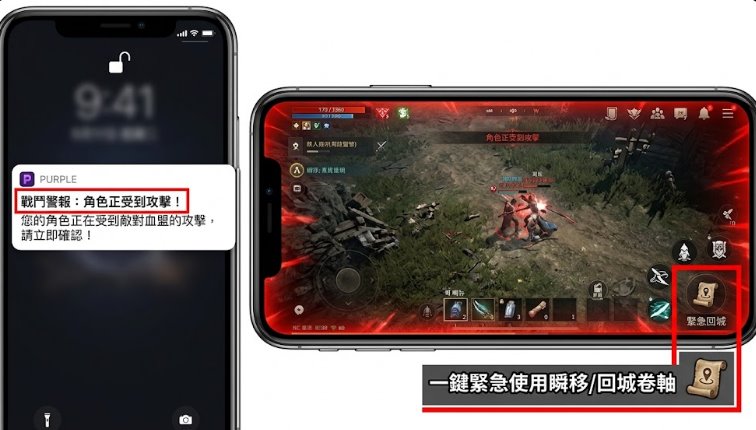
當你在外出時手機突然震動並響起警報聲: 1. 直接在手機鎖定螢幕上點擊這條通知。 2. PURPLE APP 會自動秒級拉起「PURPLE On 遠端串流」畫面,你能在 2 秒鐘內直接看到遊戲當前的即時戰況。 3. 螢幕右下角會直接調出虛擬快捷鍵,直接單指點擊快捷欄上的「回城卷軸」或「隨機瞬移」,就能在被敵對玩家擊殺之前安全脫險。
三、常見問題解答(FAQ 模組)
Q1:為什麼打怪被怪物打死有通報,但被玩家開紅偷襲卻沒有推播?
答:請檢查遊戲內的細分警報開關。部分遊戲(如天堂2M)在遊戲內的環境設定裡也有獨立的通報子選項,確認遊戲內「戰鬥通知 -> 遭其他角色攻擊通知」處於開啟狀態,且勿開啟遊戲內的「完全靜音免打擾模式」。
Q2:使用 Apple Watch 可以同步收到被攻擊的即時警報嗎?
答:完全支援。只要 iPhone 端開啟了 PURPLE 的通知轉發,當手錶處於藍牙連線狀態時,手腕上會立刻發出觸覺震動並顯示「天堂W:角色正在受到敵對玩家攻擊」的醒目提示,開會時無須拿手機也能一眼掌握角色安危。
Q3:如果電腦在宿舍或家裡息屏,還能正常推播通知嗎?
答:只要電腦主機沒有進入深度睡眠(休眠)狀態,螢幕本身的電源關閉完全不影響後台遊戲運行與伺服器事件推播。請在 Windows 電源設定中確認電腦進入「睡眠」的時間設定為「從不」。
四、總結與實戰守護建議
辛苦培養的遊戲角色,絕不能淪為野外偷襲者的免費戰利品。花兩分鐘設好手機 PURPLE APP 的高優先級推播通知,搭配緊急一鍵串流回城反制,就能放心地把角色丟在野外高產收益地圖,安心工作、整夜好眠。